Część 3: Zarządzanie uruchomieniami workflow'u
Tłumaczenie wspomagane przez AI - dowiedz się więcej i zasugeruj ulepszenia
Uruchamiając pipeline'y wielokrotnie, gromadzisz historię uruchomień i stare katalogi work/.
W Części 1 korzystałeś już z flagi -resume, aby pominąć pracę wykonaną wcześniej.
Tutaj nauczysz się generować raporty z uruchomień, przeglądać historię poprzednich uruchomień za pomocą nextflow log oraz usuwać stare katalogi robocze, których już nie potrzebujesz, przy użyciu nextflow clean.
1. Generowanie raportów pipeline'u
Nextflow może generować kilka rodzajów raportów z uruchomień — każdy dodaje się osobną flagą -with-*: raport wykonania (-with-report), oś czasu wykonania (-with-timeline), plik śledzenia zadań (-with-trace) oraz diagram workflow'u (-with-dag).
Tutaj wygenerujemy pierwsze dwa; pozostałe znajdziesz w sekcji Execution reports w dokumentacji Nextflow'a.
1.1. Generowanie raportu wykonania
Dodaj -with-report do dowolnego polecenia nextflow run, aby po zakończeniu pipeline'u wygenerować raport HTML:
Wyjście polecenia
N E X T F L O W   ~  version 26.04.4

Launching `main.nf` [intergalactic_dalembert] revision: ce74f81996

executor >  local (8)
[34/23f10f] sayHello (2)       | 3 of 3 ✔
[af/cab69d] convertToUpper (3) | 3 of 3 ✔
[9e/d73afb] collectGreetings   | 1 of 1 ✔
[3c/392db0] cowpy              | 1 of 1 ✔

Outputs:

  /workspaces/training/nextflow-run/results

  first_output:
    - batch/intermediates/Bonjour-output.txt
    - batch/intermediates/Hello-output.txt
    - batch/intermediates/Hola-output.txt

  uppercased:
    - batch/intermediates/UPPER-Bonjour-output.txt
    - batch/intermediates/UPPER-Hello-output.txt
    - batch/intermediates/UPPER-Hola-output.txt

  collected: batch/intermediates/COLLECTED-batch-output.txt

  batch_report: batch/batch-report.txt

  cowpy_art: batch/cowpy-COLLECTED-batch-output.txt
Nextflow zapisuje raport do pliku o nazwie report-<timestamp>.html w bieżącym katalogu roboczym.
Otwórz go w przeglądarce, aby zobaczyć podsumowanie wykonania, tabelę wszystkich zadań z ich statusem i czasem działania oraz wykresy użycia zasobów z podziałem na procesy.
Zakładka Tasks wyświetla każde zadanie uruchomione przez pipeline wraz z nazwą procesu, statusem i zużyciem zasobów:
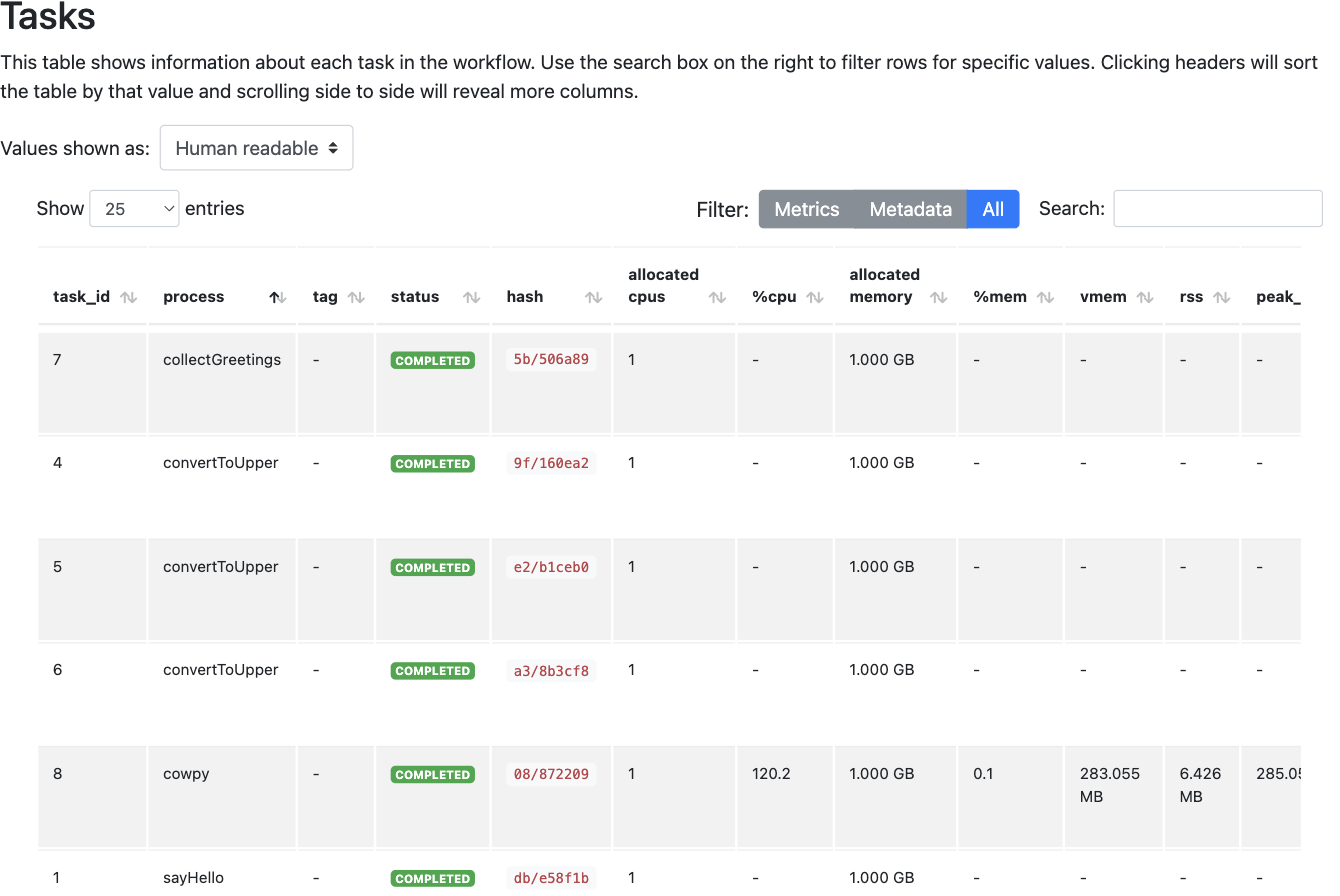
Raport jest szczególnie przydatny, gdy pipeline działa dłużej niż oczekiwano lub gdy jakieś zadanie kończy się błędem — tabela zadań pokazuje dokładnie, gdzie czas był spędzony i które zadania zakończyły się sukcesem, a które niepowodzeniem.
1.2. Generowanie osi czasu wykonania
Dodaj -with-timeline do uruchomienia, aby uzyskać widok w stylu wykresu Gantta pokazujący, kiedy każde zadanie było wykonywane:
Wyjście polecenia
N E X T F L O W   ~  version 26.04.4

Launching `main.nf` [jolly_noyce] revision: ce74f81996

executor >  local (8)
[ad/e92ef3] sayHello (3)       | 3 of 3 ✔
[2a/df8a8d] convertToUpper (2) | 3 of 3 ✔
[be/7fb72a] collectGreetings   | 1 of 1 ✔
[63/dc9bd6] cowpy              | 1 of 1 ✔

Outputs:

  /workspaces/training/nextflow-run/results

  first_output:
    - batch/intermediates/Bonjour-output.txt
    - batch/intermediates/Hello-output.txt
    - batch/intermediates/Hola-output.txt

  uppercased:
    - batch/intermediates/UPPER-Bonjour-output.txt
    - batch/intermediates/UPPER-Hello-output.txt
    - batch/intermediates/UPPER-Hola-output.txt

  collected: batch/intermediates/COLLECTED-batch-output.txt

  batch_report: batch/batch-report.txt

  cowpy_art: batch/cowpy-COLLECTED-batch-output.txt
Nextflow zapisuje oś czasu do pliku o nazwie timeline-<timestamp>.html.
Otwórz go w przeglądarce, aby zobaczyć pasek dla każdego zadania, rozmieszczony i wyskalowany według czasu rozpoczęcia i czasu trwania:
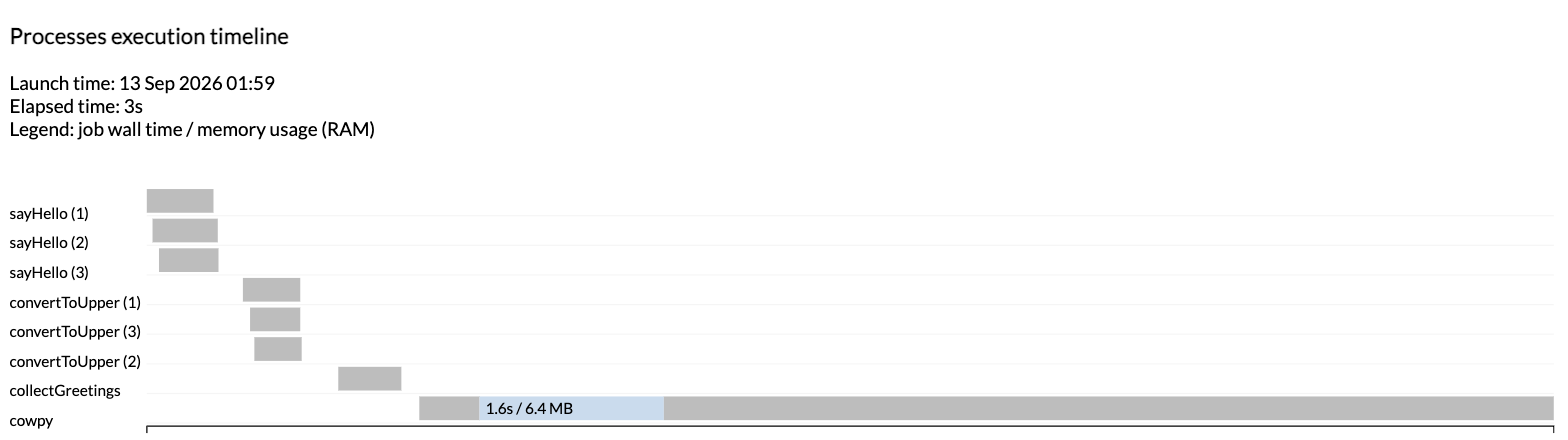
Oś czasu uwidacznia charakterystyczny kształt „rozejście–zbieżność" z Części 1: trzy zadania sayHello działają równolegle, następnie trzy zadania convertToUpper, po czym collectGreetings i cowpy wykonują się jedno po drugim, gdyż każde z nich zależy od wszystkich poprzednich.
Podsumowanie
Wiesz już, jak generować raport wykonania HTML za pomocą -with-report oraz oś czasu wykonania za pomocą -with-timeline, a także gdzie szukać pozostałych typów raportów obsługiwanych przez Nextflow'a.
Co dalej?
Dowiedz się, jak przeglądać historię poprzednich uruchomień.
2. Przeglądanie historii poprzednich uruchomień
Niezależnie od tego, czy rozwijasz pipeline, czy uruchamiasz go produkcyjnie, w pewnym momencie będziesz potrzebować informacji o poprzednich uruchomieniach.
2.1. Plik historii
Za każdym razem, gdy uruchamiasz workflow Nextflow'a, do pliku dziennika o nazwie history — znajdującego się w ukrytym katalogu .nextflow w bieżącym katalogu roboczym — dopisywana jest nowa linia.
Zawartość pliku
Każda linia zawiera znacznik czasu, czas trwania, nazwę uruchomienia, status, identyfikator rewizji, identyfikator sesji oraz pełne polecenie użyte do uruchomienia z tego katalogu.
Przyjrzyj się dwóm ostatnim liniom: to dwa osobne wywołania (jedno zwykłe, drugie z -resume) dokładnie tego samego polecenia, które mają ten sam identyfikator sesji.
Identyfikator sesji zmienia się tylko wtedy, gdy uruchamiasz naprawdę nowe uruchomienie; użycie -resume go zachowuje — właśnie po nim Nextflow wie, której pamięci podręcznej użyć.
2.2. Użycie nextflow log dla wygodniejszego podglądu
Czytanie surowego pliku historii działa, ale nextflow log formatuje te same informacje z nagłówkiem:
Wyjście polecenia
Nextflow przechowuje informacje o pamięci podręcznej używanej przez -resume w katalogu .nextflow/cache, z kluczem opartym na identyfikatorze sesji.
Dlatego odszukanie właściwej nazwy uruchomienia lub identyfikatora sesji jest pierwszym krokiem, gdy chcesz zbadać lub wyczyścić poprzednie uruchomienie.
Podsumowanie
Wiesz już, gdzie Nextflow zapisuje historię poprzednich uruchomień i jak ją przeglądać za pomocą nextflow log.
Co dalej?
Dowiedz się, jak usuwać stare katalogi robocze, których już nie potrzebujesz.
3. Usuwanie starych katalogów roboczych
Każde uruchomienie pozostawia katalogi zadań w work/, nawet po skopiowaniu interesujących Cię wyników do results/.
Przy intensywnym rozwijaniu pipeline'ów te podkatalogi szybko się kumulują, dlatego Nextflow udostępnia polecenie nextflow clean do usuwania tych, których już nie potrzebujesz.
3.1. Określenie kryteriów usuwania
nextflow clean obsługuje kilka sposobów wyboru tego, co usunąć; pełną listę znajdziesz w dokumentacji referencyjnej.
Tutaj usuniemy wszystko z uruchomień poprzedzających wybrane uruchomienie, korzystając z jego nazwy.
Odszukaj nazwę najnowszego uruchomienia, które chcesz zachować, używając nextflow log; w przykładzie z sekcji 2.2 jest to elegant_panini — ostatnie zwykłe uruchomienie przed tym z -resume.
Nazwa uruchomienia to generowany automatycznie dwuczłonowy ciąg znaków widoczny w linii Launching (...) w konsoli lub w kolumnie RUN NAME w wynikach nextflow log.
3.2. Próbne uruchomienie
Najpierw dodaj -n, aby sprawdzić, co dane polecenie by usunęło, bez faktycznego usuwania czegokolwiek:
Wyjście polecenia
Would remove /workspaces/training/nextflow-run/work/e5/9ec3fe24deb5d1ffa478dff5e5e1d4
Would remove /workspaces/training/nextflow-run/work/75/36b1ece86b213c331852d0a3dc659b
Would remove /workspaces/training/nextflow-run/work/be/8157808f28699259b5ff37e4bf9f72
Would remove /workspaces/training/nextflow-run/work/f3/d828b7ba6b315eb08e0f96168119f5
Would remove /workspaces/training/nextflow-run/work/94/7a2d7ef67d81b6e66430f300816698
Would remove /workspaces/training/nextflow-run/work/eb/e37c5c8638c45916de3d9794d6d22f
Would remove /workspaces/training/nextflow-run/work/3f/f56a705a6370f6c615aff22d3f240a
Would remove /workspaces/training/nextflow-run/work/25/4922fa35ba2c6087777ddce20e9f2f
Would remove /workspaces/training/nextflow-run/work/a4/2de7bcc2f8fc974261f7280c1480f7
Would remove /workspaces/training/nextflow-run/work/48/8c49bded446d4fcb78c8125318c5e3
Would remove /workspaces/training/nextflow-run/work/8e/c9834a9bdd7c21de2991d959201a9d
Would remove /workspaces/training/nextflow-run/work/d5/a9055dc8c817c6c1f436494685955c
Would remove /workspaces/training/nextflow-run/work/27/9473df9e55e35c8869d9571b480926
Would remove /workspaces/training/nextflow-run/work/d3/ebc066e1d844232b9f5ee0a7d87464
Would remove /workspaces/training/nextflow-run/work/91/17ef1815ed06b8f177d0135d8ef0dc
Would remove /workspaces/training/nextflow-run/work/12/0443f9fcff27a552d4bc73aaedf24a
To 16 katalogów zadań: 8 z uruchomienia turkey i 8 z uruchomienia tux — dokładnie tyle, ile można się spodziewać po dwóch pełnych uruchomieniach tego czteroprocesowego pipeline'u.
Samo uruchomienie elegant_panini oraz zadania z pamięci podręcznej ponownie użyte przez uruchomienie z -resume pozostają nienaruszone.
Twój wynik będzie zawierał inne nazwy katalogów, a liczba linii zależy od tego, ile uruchomień wykonałeś. Jeśli nie widzisz żadnych linii, albo nazwa uruchomienia nie pasuje do żadnej w Twoim dzienniku, albo nie ma nic do usunięcia przed nią.
3.3. Właściwe usuwanie
Gdy próbne uruchomienie wygląda poprawnie, uruchom to samo polecenie z -f zamiast -n:
Wyjście polecenia
Removed /workspaces/training/nextflow-run/work/e5/9ec3fe24deb5d1ffa478dff5e5e1d4
Removed /workspaces/training/nextflow-run/work/75/36b1ece86b213c331852d0a3dc659b
Removed /workspaces/training/nextflow-run/work/be/8157808f28699259b5ff37e4bf9f72
Removed /workspaces/training/nextflow-run/work/f3/d828b7ba6b315eb08e0f96168119f5
Removed /workspaces/training/nextflow-run/work/94/7a2d7ef67d81b6e66430f300816698
Removed /workspaces/training/nextflow-run/work/eb/e37c5c8638c45916de3d9794d6d22f
Removed /workspaces/training/nextflow-run/work/3f/f56a705a6370f6c615aff22d3f240a
Removed /workspaces/training/nextflow-run/work/25/4922fa35ba2c6087777ddce20e9f2f
Removed /workspaces/training/nextflow-run/work/a4/2de7bcc2f8fc974261f7280c1480f7
Removed /workspaces/training/nextflow-run/work/48/8c49bded446d4fcb78c8125318c5e3
Removed /workspaces/training/nextflow-run/work/8e/c9834a9bdd7c21de2991d959201a9d
Removed /workspaces/training/nextflow-run/work/d5/a9055dc8c817c6c1f436494685955c
Removed /workspaces/training/nextflow-run/work/27/9473df9e55e35c8869d9571b480926
Removed /workspaces/training/nextflow-run/work/d3/ebc066e1d844232b9f5ee0a7d87464
Removed /workspaces/training/nextflow-run/work/91/17ef1815ed06b8f177d0135d8ef0dc
Removed /workspaces/training/nextflow-run/work/12/0443f9fcff27a552d4bc73aaedf24a
nextflow clean opróżnia katalogi zadań, ale pozostawia dwuznakowe katalogi nadrzędne (takie jak e5/) na miejscu.
Ostrzeżenie
Usunięcie katalogów roboczych z poprzednich uruchomień usuwa je z pamięci podręcznej Nextflow'a i kasuje wszelkie wyniki przechowywane wyłącznie tam.
Uniemożliwia to wznowienie wykonania bez ponownego uruchamiania odpowiednich procesów, dlatego usuwaj tylko te uruchomienia, z których na pewno nie będziesz potrzebować wznawiać.
To również powód, dla którego warto publikować wszystko, na czym Ci zależy, do results/ z opcją mode 'copy', zamiast polegać na katalogu work/ lub trybie publikowania symlink.
Podsumowanie
Wiesz już, jak usuwać stare katalogi robocze za pomocą nextflow clean, i rozumiesz, że wiąże się to z utratą możliwości wznawiania tych uruchomień.
Co dalej?
Dowiedz się, jak uruchamiać pipeline'y bezpośrednio ze zdalnych repozytoriów, takich jak GitHub, w Części 4.
Podsumowanie
W tej części nauczyłeś się:
- Generować raport wykonania HTML za pomocą
-with-reportoraz oś czasu wykonania za pomocą-with-timeline - Przeglądać historię poprzednich uruchomień za pomocą
nextflow log - Usuwać stare katalogi robocze za pomocą
nextflow cleani rozumieć związany z tym kompromis dotyczący wznawiania