Teil 1: Eine Demo-Pipeline ausführen
KI-gestützte Übersetzung - mehr erfahren & Verbesserungen vorschlagen
In diesem ersten Teil des Kurses „Use nf-core" zeigen wir dir, wie du eine nf-core-Pipeline findest und mit ihrem integrierten Test-Profil ausprobierst.
Wir verwenden eine Pipeline namens nf-core/demo, die vom nf-core-Projekt als Teil seiner Sammlung von Pipelines für Demonstrations- und Trainingszwecke gepflegt wird.
Stelle sicher, dass dein Arbeitsverzeichnis auf nfcore-use/ gesetzt ist, wie auf der Seite Erste Schritte beschrieben.
1. Die nf-core/demo-Pipeline finden und herunterladen
Beginnen wir damit, die nf-core/demo-Pipeline auf der Projektwebsite unter nf-co.re zu finden. Diese Website bündelt alle Informationen: allgemeine Dokumentation und Hilfeartikel, Dokumentation für jede Pipeline, Blogbeiträge, Veranstaltungsankündigungen und vieles mehr.
1.1. Die Pipeline auf der Website finden
Öffne in deinem Webbrowser https://nf-co.re/pipelines/ und gib demo in die Suchleiste ein.
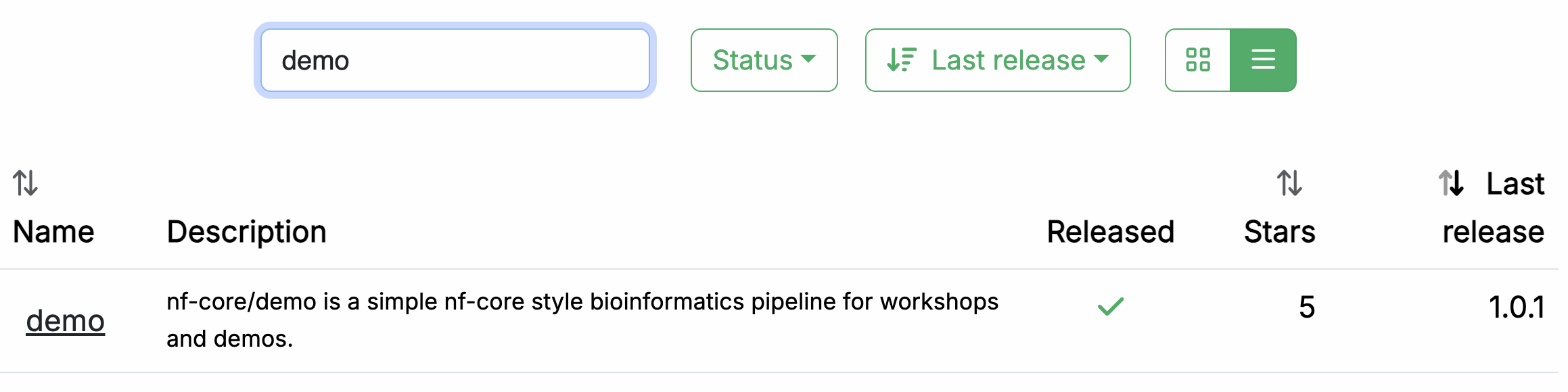
Klicke auf den Pipeline-Namen demo, um zur Dokumentationsseite der Pipeline zu gelangen.
Jede veröffentlichte Pipeline hat eine eigene Seite mit folgenden Dokumentationsabschnitten:
- Introduction: Eine Einführung und Übersicht der Pipeline
- Usage: Beschreibungen zur Ausführung der Pipeline
- Parameters: Gruppierte Pipeline-Parameter mit Beschreibungen
- Output: Beschreibungen und Beispiele der erwarteten Ausgabedateien
- Results: Beispielausgaben aus dem vollständigen Test-Datensatz
- Releases & Statistics: Versionsverlauf und Statistiken der Pipeline
Bevor du eine neue Pipeline verwendest, solltest du die Dokumentation sorgfältig lesen, um zu verstehen, was sie tut und wie sie konfiguriert werden muss.
Schau jetzt nach und versuche herauszufinden:
- Welche Tools die Pipeline ausführt (Tab:
Introduction) - Welche Eingaben und Parameter die Pipeline akzeptiert oder erfordert (Tab:
Parameters) - Welche Ausgaben die Pipeline erzeugt (Tab:
Output)
1.1.1. Pipeline-Übersicht
Der Tab Introduction bietet eine Übersicht der Pipeline, einschließlich einer visuellen Darstellung (auch „Subway Map" genannt) und einer Liste der Tools, die als Teil der Pipeline ausgeführt werden.
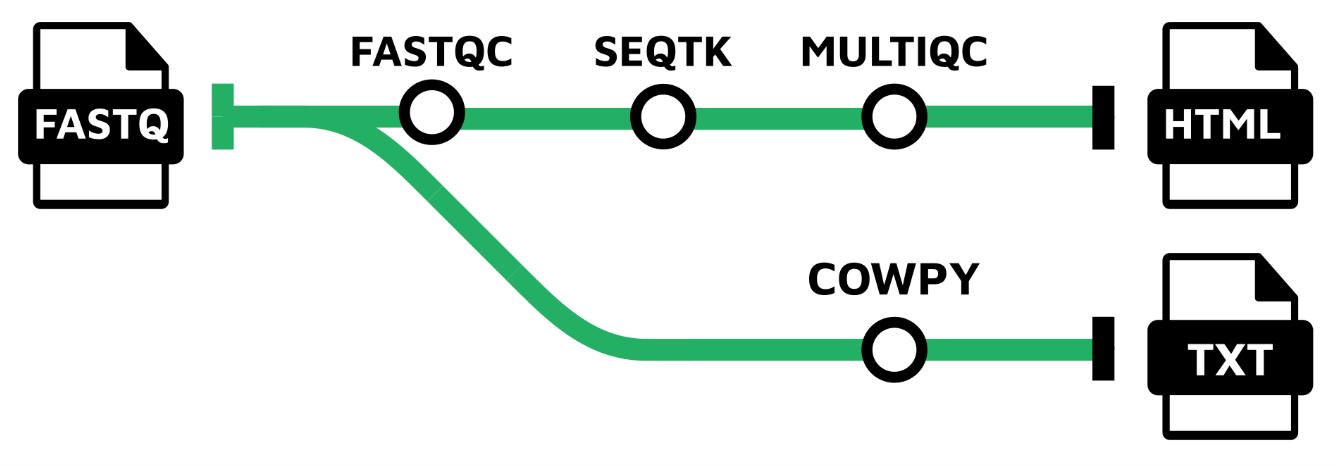
- Read QC (FASTQC)
- Adapter- und Qualitäts-Trimming (SEQTK_TRIM)
- QC-Darstellung für Rohdaten (MULTIQC)
- Eine humorvolle Textnachricht von einer Kuh generieren (COWPY)
1.1.2. Beispiel-Befehlszeile
Die Dokumentation enthält außerdem eine Beispiel-Eingabedatei (weiter unten besprochen) und eine Beispiel-Befehlszeile.
nextflow run nf-core/demo \
  -profile <docker/singularity/.../institute> \
  --input samplesheet.csv \
  --outdir <OUTDIR>
Du wirst bemerken, dass der Beispielbefehl KEINE Workflow-Datei angibt, sondern nur den Verweis auf das Pipeline-Repository nf-core/demo.
Wenn Nextflow so aufgerufen wird, geht es davon aus, dass der Code auf eine bestimmte Weise organisiert ist. Lass uns den Code herunterladen, damit wir diese Struktur untersuchen können.
1.2. Den Pipeline-Code herunterladen
Nachdem wir festgestellt haben, dass die Pipeline für unsere Zwecke geeignet erscheint, wollen wir sie ausprobieren. Glücklicherweise macht es Nextflow einfach, Pipelines aus korrekt formatierten Repositories herunterzuladen, ohne etwas manuell herunterladen zu müssen.
1.2.1. nextflow pull verwenden
Kehren wir zum Terminal zurück und führen Folgendes aus:
Befehlsausgabe
Nextflow führt einen pull des Pipeline-Codes durch, d. h. es lädt das vollständige Repository auf dein lokales Laufwerk herunter.
Das funktioniert mit jeder Nextflow-Pipeline, die entsprechend auf GitHub eingerichtet ist – nicht nur mit nf-core-Pipelines. nf-core ist jedoch die größte Open-Source-Sammlung von Nextflow-Pipelines.
1.2.2. nextflow list verwenden
Du kannst Nextflow dazu bringen, dir eine Liste der auf diese Weise heruntergeladenen Pipelines anzuzeigen:
Du kannst weitere Pipelines herunterladen, um zu sehen, wie sie aufgelistet werden, wenn du mehr als eine hast.
1.2.3. Herausfinden, wo die Pipeline gespeichert wurde
Du wirst bemerken, dass sich die Dateien nicht in deinem aktuellen Arbeitsverzeichnis befinden.
Standardmäßig speichert Nextflow heruntergeladene Pipelines unter $NXF_HOME/assets.
Um herauszufinden, wo eine bestimmte Pipeline gespeichert ist, frage Nextflow direkt:
Befehlsausgabe
 project name: nf-core/demo
 repository  : https://github.com/nf-core/demo
 local path  : /workspaces/.nextflow/assets/.repos/nf-core/demo
 main script : main.nf
 description : An nf-core demo pipeline
 revisions   :
   TEMPLATE
   bumper
   dev
   fix-nxfversion
   manually-merge-3_0_2
 > master (default)
   nf-core-template-merge-2.13.2.dev0
   nf-core-template-merge-2.14.0
   nf-core-template-merge-2.14.1
   nf-core-template-merge-3.0.0
   nf-core-template-merge-3.0.1
   nf-core-template-merge-3.0.2
   nf-core-template-merge-3.1.0
   nf-core-template-merge-3.1.2
   nf-core-template-merge-3.2.0
   nf-core-template-merge-3.2.1
   nf-core-template-merge-3.3.1
   nf-core-template-merge-3.3.2
   nf-core-template-merge-4.0.0
   nf-core-template-merge-4.0.3
   nf-core-template-merge-4.1.0
   nf-core-template-merge-4.1.0-2
   patch
   1.0.0 [t]
   1.0.1 [t]
   1.0.2 [t]
   1.1.0 [t]
 > 1.2.0 [t]
Info
Der vollständige Pfad kann auf deinem System abweichen, wenn du nicht unsere Trainingsumgebung verwendest.
Nextflow speichert den heruntergeladenen Quellcode bewusst „aus dem Weg", nach dem Prinzip, dass diese Pipelines eher wie Bibliotheken verwendet werden sollten als Code, mit dem du direkt interagierst.
Im Hintergrund speichert Nextflow jede heruntergeladene Pipeline als git-Repository unter $NXF_HOME/assets/.repos/ und checkt den Code für jede Revision in ein Unterverzeichnis clones/<commit>/ aus.
Da .repos ein verstecktes Verzeichnis ist, erscheint ein einfaches tree -L 2 $NXF_HOME/assets/ leer.
1.2.4. Einen Symlink erstellen, um einfach auf den Quellcode zuzugreifen
Wir werden den Code nicht im Detail durchgehen, aber lass uns kurz einen Blick darauf werfen, um ein Gefühl für die Gesamtorganisation zu bekommen.
Um das Durchsuchen des Pipeline-Quellcodes zu erleichtern, erstelle einen symbolischen Link, der auf die ausgecheckte Kopie der Pipeline zeigt:
mkdir -p pipelines/nf-core
ln -s "$(echo $NXF_HOME/assets/.repos/nf-core/demo/clones/*/)" pipelines/nf-core/demo
Damit erstellst du eine Verknüpfung, mit der du den Code mit tree -L 2 pipelines/nf-core/demo erkunden oder Dateien direkt öffnen kannst.
1.2.5. Übersicht der Code-Organisation
Du kannst entweder tree verwenden oder den Datei-Explorer nutzen, um das Verzeichnis nf-core/demo zu finden und zu öffnen.
Verzeichnisinhalt
pipelines/nf-core/demo
├── assets
├── CHANGELOG.md
├── CITATIONS.md
├── CODE_OF_CONDUCT.md
├── conf
├── docs
├── LICENSE
├── main.nf
├── modules
├── modules.json
├── nextflow.config
├── nextflow_schema.json
├── nf-test.config
├── README.md
├── ro-crate-metadata.json
├── subworkflows
├── tests
├── tower.yml
└── workflows

7 directories, 12 files
Wie du siehst, ist dort einiges los – aber das meiste davon musst du dir nicht merken.
Kurz gesagt: Auf der obersten Ebene findest du eine README-Datei mit zusammenfassenden Informationen sowie Hilfsdateien, die Projektinformationen wie Lizenz, Beitragsrichtlinien, Zitierhinweise und Verhaltenskodex enthalten.
Die detaillierte Pipeline-Dokumentation befindet sich im Verzeichnis docs.
All diese Inhalte werden verwendet, um die Webseiten auf der nf-core-Website automatisch zu generieren – sie sind also immer auf dem neuesten Stand des Codes.
Für den Rest können wir drei funktionale Gruppen von Code-Dateien unterscheiden:
- Pipeline-Code-Komponenten (
main.nf,workflows,subworkflows,modules) - Pipeline-Konfiguration
- Pipeline-Parameter / Eingaben und Validierung
Wir werden die Pipeline-Code-Komponenten in diesem Teil des Kurses nicht durchgehen, aber wir werden Elemente der Konfiguration und Validierung ansprechen, die für dich als Endnutzer*in von nf-core-Pipelines relevant sein dürften.
Tipp
Du kannst den Quellcode jeder nf-core-Pipeline auch auf GitHub durchsuchen, z. B. github.com/nf-core/demo. Jede nf-core-Pipeline folgt demselben Verzeichnislayout. Wenn du die Struktur einmal kennst, findest du Konfigurationsdateien, Module und Workflows für jede Pipeline auf die gleiche Weise.
Jetzt aber zur Ausführung der Pipeline!
Fazit
Du weißt jetzt, wie du eine Pipeline über die nf-core-Website findest und eine lokale Kopie des Quellcodes herunterlädst.
Wie geht es weiter?
Lerne, wie du eine nf-core-Pipeline mit minimalem Aufwand ausprobierst.
2. Die Pipeline mit ihrem Test-Profil ausprobieren
Praktischerweise wird jede nf-core-Pipeline mit einem Test-Profil geliefert. Dies ist ein minimaler Satz von Konfigurationseinstellungen, mit denen die Pipeline einen kleinen Test-Datensatz aus dem Repository nf-core/test-datasets verwenden kann. Es ist eine großartige Möglichkeit, eine Pipeline schnell in kleinem Maßstab auszuprobieren.
Tipp
Das Konfigurationsprofil-System von Nextflow ermöglicht es dir, einfach zwischen verschiedenen Container-Engines oder Ausführungsumgebungen zu wechseln. Weitere Details findest du unter Hello Nextflow Teil 6: Konfiguration.
2.1. Das Test-Profil untersuchen
Es ist gute Praxis, vor der Ausführung zu prüfen, was das Test-Profil einer Pipeline festlegt.
Das test-Profil für nf-core/demo befindet sich in der Konfigurationsdatei conf/test.config.
Du findest es lokal im Pipeline-Quellcode, den nextflow pull heruntergeladen hat, über den in Abschnitt 1.2.4 erstellten pipelines-Symlink:
Hier ist der Inhalt dieser Datei:
Du wirst sofort bemerken, dass der Kommentarblock am Anfang ein Verwendungsbeispiel enthält, das zeigt, wie die Pipeline mit diesem Test-Profil ausgeführt wird.
| conf/test.config | |
|---|---|
Wir müssen nur angeben, was zwischen den spitzen Klammern im Beispielbefehl steht: <docker/singularity> und <OUTDIR>.
Zur Erinnerung: <docker/singularity> bezieht sich auf die Wahl des Container-Systems. Alle nf-core-Pipelines sind so konzipiert, dass sie mit Containern (Docker, Singularity usw.) verwendet werden können, um Reproduzierbarkeit zu gewährleisten und Probleme bei der Software-Installation zu vermeiden.
Wir müssen also angeben, ob wir Docker oder Singularity zum Testen der Pipeline verwenden möchten.
Der Teil --outdir <OUTDIR> bezieht sich auf das Verzeichnis, in das Nextflow die Ausgaben der Pipeline schreibt.
Wir müssen einen Namen dafür angeben, den wir uns einfach ausdenken können.
Falls es noch nicht existiert, erstellt Nextflow es zur Laufzeit für uns.
Im Abschnitt nach dem Kommentarblock zeigt das Test-Profil, was für das Testen vorkonfiguriert wurde: Besonders wichtig ist, dass der Parameter input bereits auf einen Test-Datensatz zeigt, sodass wir keine eigenen Daten bereitstellen müssen.
Wenn du dem Link zur vorkonfigurierten Eingabe folgst, siehst du, dass es sich um eine CSV-Datei handelt, die Probenbezeichner und Dateipfade für mehrere experimentelle Proben enthält.
sample,fastq_1,fastq_2
SAMPLE1_PE,https://raw.githubusercontent.com/nf-core/test-datasets/viralrecon/illumina/amplicon/sample1_R1.fastq.gz,https://raw.githubusercontent.com/nf-core/test-datasets/viralrecon/illumina/amplicon/sample1_R2.fastq.gz
SAMPLE2_PE,https://raw.githubusercontent.com/nf-core/test-datasets/viralrecon/illumina/amplicon/sample2_R1.fastq.gz,https://raw.githubusercontent.com/nf-core/test-datasets/viralrecon/illumina/amplicon/sample2_R2.fastq.gz
SAMPLE3_SE,https://raw.githubusercontent.com/nf-core/test-datasets/viralrecon/illumina/amplicon/sample1_R1.fastq.gz,
SAMPLE3_SE,https://raw.githubusercontent.com/nf-core/test-datasets/viralrecon/illumina/amplicon/sample2_R1.fastq.gz,
Dies wird als Samplesheet bezeichnet und ist die häufigste Form der Eingabe für nf-core-Pipelines. Mach dir keine Sorgen, wenn du mit den Datenformaten und -typen nicht vertraut bist – das ist für das Folgende nicht wichtig.
Wir haben jetzt alles, was wir brauchen, um die Pipeline auszuprobieren.
2.2. Die Pipeline ausführen
Wie oben erwähnt, können wir den Beispiel-Testbefehl fast unverändert verwenden. Wir müssen nur angeben, welches Software-Paketierungssystem wir verwenden möchten, und wie das Ausgabeverzeichnis heißen soll.
Hier verwenden wir Docker als Container-System und demo-results als Verzeichnisnamen.
Damit können wir den Testbefehl ausführen:
Befehlsausgabe
 N E X T F L O W   ~  version 26.04.4

Downloading plugin nf-schema@2.7.2
Launching `https://github.com/nf-core/demo` [cranky_curry] revision: 32893afef8 [master]


------------------------------------------------------
                                        ,--./,-.
        ___     __   __   __   ___     /,-._.--~'
  |\ | |__  __ /  ` /  \ |__) |__         }  {
  | \| |       \__, \__/ |  \ |___     \`-._,-`-,
                                        `._,._,'
  nf-core/demo 1.2.0
------------------------------------------------------

Input/output options
  input                     : https://raw.githubusercontent.com/nf-core/test-datasets/viralrecon/samplesheet/samplesheet_test_illumina_amplicon.csv
  outdir                    : demo-results

Institutional config options
  config_profile_name       : Test profile
  config_profile_description: Minimal test dataset to check pipeline function

Generic options
  trace_report_suffix       : 2026-07-03_21-31-35

Core Nextflow options
  revision                  : master
  runName                   : cranky_curry
  containerEngine           : docker
  launchDir                 : /workspaces/training/nfcore-use
  workDir                   : /workspaces/training/nfcore-use/work
  projectDir                : /workspaces/.nextflow/assets/.repos/nf-core/demo/clones/32893afef8076a03a2767a020b3f0cab2e0b40b2
  userName                  : root
  profile                   : test,docker
  configFiles               : /workspaces/.nextflow/assets/.repos/nf-core/demo/clones/32893afef8076a03a2767a020b3f0cab2e0b40b2/nextflow.config

!! Only displaying parameters that differ from the pipeline defaults !!
------------------------------------------------------

* The pipeline
    https://doi.org/10.5281/zenodo.12192442

* The nf-core framework
    https://doi.org/10.1038/s41587-020-0439-x

* Software dependencies
    https://github.com/nf-core/demo/blob/master/CITATIONS.md

executor >  local (8)
[ca/5b0f3e] NFCORE_DEMO:DEMO:FASTQC (SAMPLE3_SE)     | 3 of 3 ✔
[b7/cb6812] NFCORE_DEMO:DEMO:SEQTK_TRIM (SAMPLE3_SE) | 3 of 3 ✔
[ff/6ebd98] NFCORE_DEMO:DEMO:COWPY                   | 1 of 1 ✔
[09/bbd1b4] NFCORE_DEMO:DEMO:MULTIQC (demo)          | 1 of 1 ✔
-[nf-core/demo] Pipeline completed successfully-
Wenn deine Ausgabe damit übereinstimmt – herzlichen Glückwunsch! Du hast gerade deine erste nf-core-Pipeline ausgeführt.
Du wirst bemerken, dass die Konsolenausgabe viel umfangreicher ist als bei einer einfachen Nextflow-Pipeline. Es gibt einen Header mit einer Zusammenfassung der Pipeline-Version, Eingaben und Ausgaben sowie einigen Konfigurationselementen.
Info
Deine Ausgabe zeigt andere Zeitstempel, Ausführungsnamen und Dateipfade, aber die Gesamtstruktur und die Prozessausführung sollten ähnlich sein.
Beachte die Zeile nahe dem Anfang der Ausgabe:
Diese zeigt dir, welche Revision der Pipeline verwendet wurde.
Da wir keine Version angegeben haben, verwendete Nextflow den neuesten Commit auf master.
Für reproduzierbare Ausführungen solltest du eine bestimmte Version mit dem Flag -r festlegen:
So wird sichergestellt, dass jedes Mal derselbe Pipeline-Code verwendet wird, unabhängig von neuen Commits oder Releases.
In diesem Training lassen wir -r der Einfachheit halber weg, aber in der Produktion solltest du es immer angeben.
Weiter zur Ausführungsausgabe: Schauen wir uns die Zeilen an, die uns zeigen, welche Prozesse ausgeführt wurden:
executor >  local (8)
[ca/5b0f3e] NFCORE_DEMO:DEMO:FASTQC (SAMPLE3_SE)     | 3 of 3 ✔
[b7/cb6812] NFCORE_DEMO:DEMO:SEQTK_TRIM (SAMPLE3_SE) | 3 of 3 ✔
[ff/6ebd98] NFCORE_DEMO:DEMO:COWPY                   | 1 of 1 ✔
[09/bbd1b4] NFCORE_DEMO:DEMO:MULTIQC (demo)          | 1 of 1 ✔
-[nf-core/demo] Pipeline completed successfully-
Das zeigt uns, dass vier Prozesse ausgeführt wurden, entsprechend den vier Tools, die auf der Pipeline-Dokumentationsseite der nf-core-Website aufgeführt sind: FASTQC, SEQTK_TRIM, MULTIQC und COWPY.
Die vollständigen Prozessnamen, wie sie hier angezeigt werden – z. B. NFCORE_DEMO:DEMO:MULTIQC – sind länger als das, was du möglicherweise im einführenden Hello Nextflow-Material gesehen hast.
Sie enthalten die Namen ihrer übergeordneten Workflows und spiegeln die Modularität des Pipeline-Codes wider.
Wenn du lernen möchtest, nf-core-artige Pipelines selbst zu entwickeln, schau dir den Kurs Build with nf-core an.
2.3. Die Ausgaben der Pipeline untersuchen
Schauen wir uns abschließend das Verzeichnis demo-results an, das von der Pipeline erzeugt wurde.
Verzeichnisinhalt
demo-results
├── cowpy
│   └── cowpy.txt
├── fastqc
│   ├── SAMPLE1_PE
│   ├── SAMPLE2_PE
│   └── SAMPLE3_SE
├── fq
│   ├── SAMPLE1_PE
│   ├── SAMPLE2_PE
│   └── SAMPLE3_SE
├── multiqc
│   ├── multiqc_data
│   └── multiqc_report.html
└── pipeline_info
    ├── execution_report_2026-07-03_21-31-35.html
    ├── execution_timeline_2026-07-03_21-31-35.html
    ├── execution_trace_2026-07-03_21-31-35.txt
    ├── nf_core_demo_software_mqc_versions.yml
    ├── params_2026-07-03_21-31-43.json
    └── pipeline_dag_2026-07-03_21-31-35.html

12 directories, 8 files
Das mag viel erscheinen.
Um mehr über die Ausgaben der nf-core/demo-Pipeline zu erfahren, schau dir die Dokumentationsseite an.
An dieser Stelle ist es wichtig zu beobachten, dass die Ergebnisse nach Modul organisiert sind, und es gibt zusätzlich ein Verzeichnis namens pipeline_info, das verschiedene zeitgestempelte Berichte über die Pipeline-Ausführung enthält.
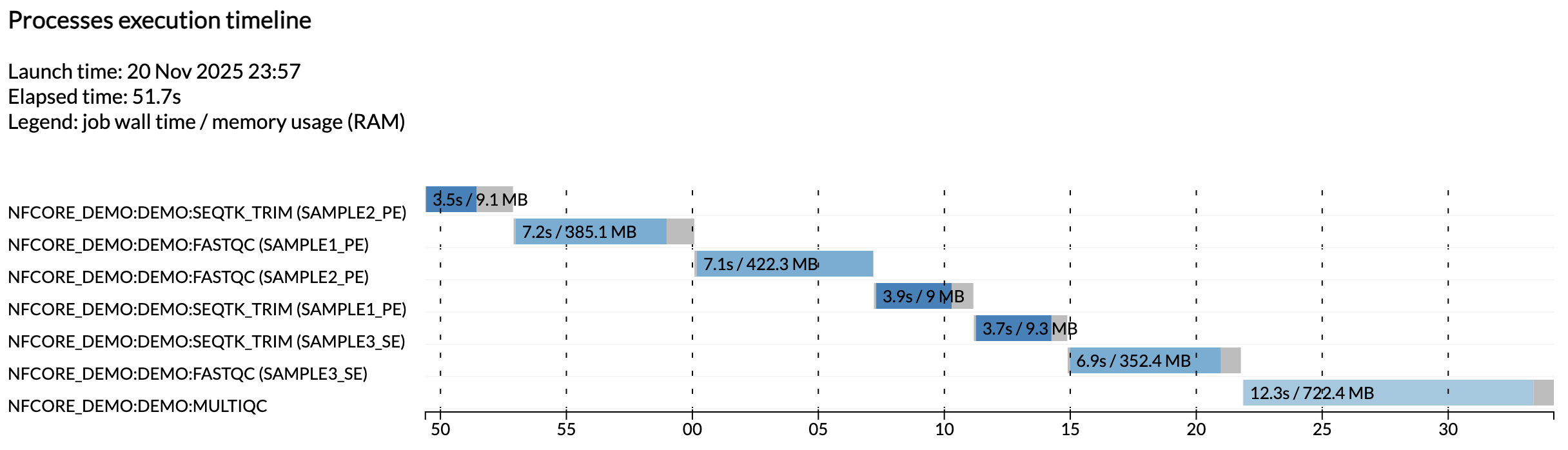
Die Datei execution_timeline_* zeigt dir zum Beispiel, welche Prozesse in welcher Reihenfolge ausgeführt wurden und wie lange sie gedauert haben:
Info
Hier wurden die Aufgaben nicht parallel ausgeführt, da wir auf einem minimalistischen Rechner in Github Codespaces arbeiten. Um sie parallel laufen zu sehen, versuche die CPU-Zuweisung deines Codespace und die Ressourcenlimits in der Testkonfiguration zu erhöhen.
Diese Berichte werden automatisch für alle nf-core-Pipelines generiert.
Fazit
Du weißt jetzt, wie du eine nf-core-Pipeline mit ihrem integrierten Test-Profil ausführst und wo du ihre Ausgaben findest.
Wie geht es weiter?
Weiter zu Teil 2, wo du lernst, wie du die Pipeline-Ausführung konfigurierst.
Zusammenfassung
In diesem Teil hast du gelernt:
- Eine nf-core-Pipeline zu finden und herunterzuladen sowie ihre Code-Struktur zu untersuchen
- Eine Pipeline mit ihrem integrierten Test-Profil auszuführen