Teil 3: Workflow-Ausführungen verwalten
KI-gestützte Übersetzung - mehr erfahren & Verbesserungen vorschlagen
Wenn du Pipelines ausführst und erneut ausführst, sammeln sich Ausführungshistorie und alte work/-Verzeichnisse an.
In Teil 1 hast du bereits -resume verwendet, um bereits erledigte Arbeit zu überspringen.
Hier lernst du, wie du Berichte über eine Ausführung erstellst, die Historie vergangener Ausführungen mit nextflow log einsehen und alte, nicht mehr benötigte work-Verzeichnisse mit nextflow clean löschen kannst.
1. Pipeline-Berichte erstellen
Nextflow kann verschiedene Arten von Berichten über eine Ausführung erstellen. Jeder wird mit einem eigenen -with-*-Flag hinzugefügt: ein Ausführungsbericht (-with-report), eine Ausführungs-Timeline (-with-timeline), eine Task-Trace-Datei (-with-trace) und ein Workflow-Diagramm (-with-dag).
Wir erstellen hier die ersten beiden; die übrigen findest du unter Execution reports in der Nextflow-Referenz.
1.1. Einen Ausführungsbericht erstellen
Füge -with-report zu einem beliebigen nextflow run-Befehl hinzu, um nach Abschluss der Pipeline einen HTML-Bericht zu erstellen:
Befehlsausgabe
N E X T F L O W   ~  version 26.04.4

Launching `main.nf` [intergalactic_dalembert] revision: ce74f81996

executor >  local (8)
[34/23f10f] sayHello (2)       | 3 of 3 ✔
[af/cab69d] convertToUpper (3) | 3 of 3 ✔
[9e/d73afb] collectGreetings   | 1 of 1 ✔
[3c/392db0] cowpy              | 1 of 1 ✔

Outputs:

  /workspaces/training/nextflow-run/results

  first_output:
    - batch/intermediates/Bonjour-output.txt
    - batch/intermediates/Hello-output.txt
    - batch/intermediates/Hola-output.txt

  uppercased:
    - batch/intermediates/UPPER-Bonjour-output.txt
    - batch/intermediates/UPPER-Hello-output.txt
    - batch/intermediates/UPPER-Hola-output.txt

  collected: batch/intermediates/COLLECTED-batch-output.txt

  batch_report: batch/batch-report.txt

  cowpy_art: batch/cowpy-COLLECTED-batch-output.txt
Nextflow schreibt den Bericht in eine Datei namens report-<timestamp>.html im Arbeitsverzeichnis.
Öffne sie in einem Browser, um eine Ausführungszusammenfassung, eine Tabelle aller Tasks mit Status und Laufzeit sowie Diagramme zur Ressourcennutzung aufgeschlüsselt nach Prozess zu sehen.
Der Tab Tasks listet alle Tasks auf, die die Pipeline ausgeführt hat, mit Prozessname, Status und Ressourcennutzung:
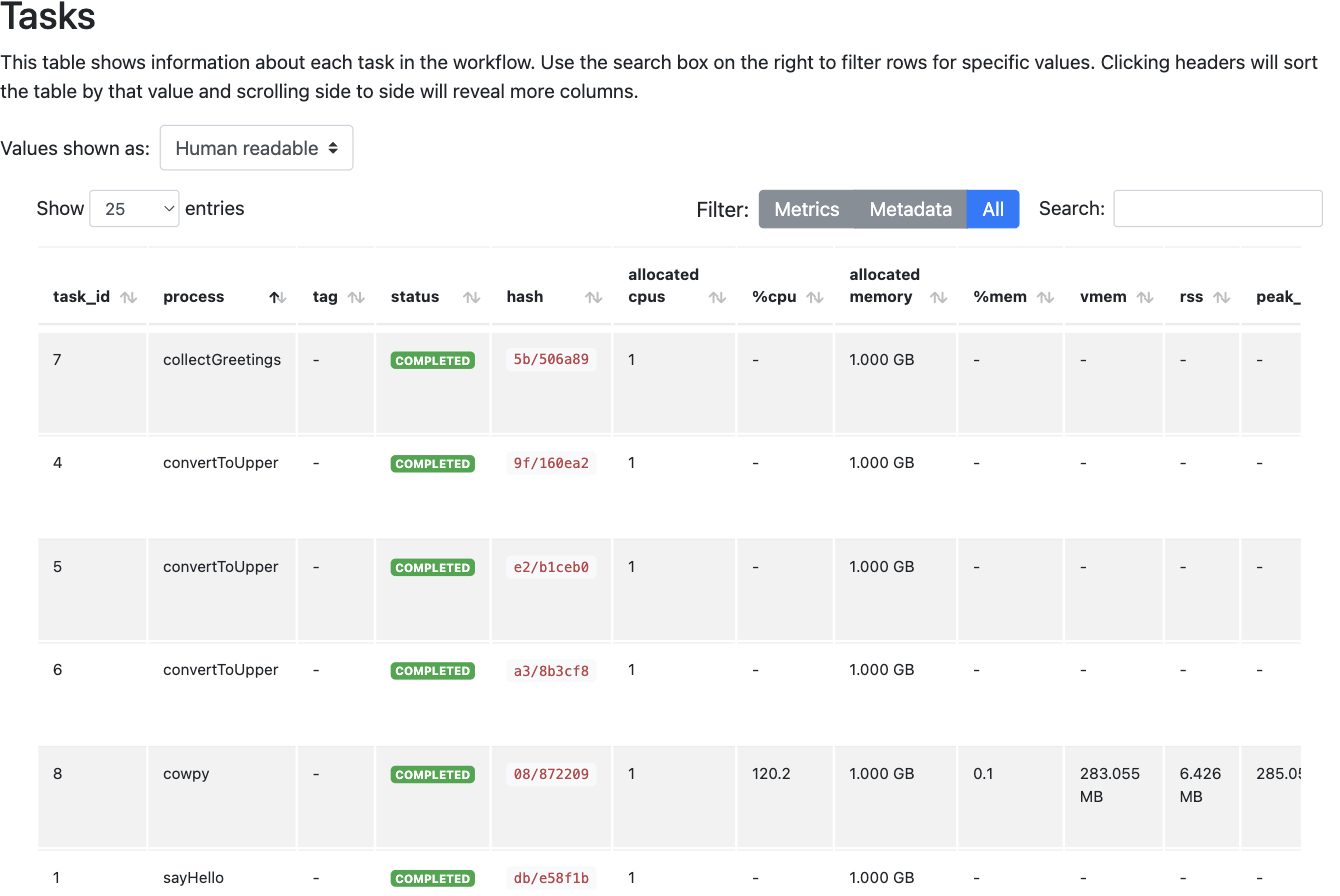
Der Bericht ist besonders nützlich, wenn eine Pipeline länger als erwartet dauert oder ein Task fehlschlägt: Die Task-Tabelle zeigt genau, wo Zeit verbraucht wurde und welche Tasks erfolgreich waren oder fehlgeschlagen sind.
1.2. Eine Ausführungs-Timeline erstellen
Füge -with-timeline zu einer Ausführung hinzu, um eine Gantt-Diagramm-ähnliche Ansicht zu erhalten, die zeigt, wann jeder Task ausgeführt wurde:
Befehlsausgabe
N E X T F L O W   ~  version 26.04.4

Launching `main.nf` [jolly_noyce] revision: ce74f81996

executor >  local (8)
[ad/e92ef3] sayHello (3)       | 3 of 3 ✔
[2a/df8a8d] convertToUpper (2) | 3 of 3 ✔
[be/7fb72a] collectGreetings   | 1 of 1 ✔
[63/dc9bd6] cowpy              | 1 of 1 ✔

Outputs:

  /workspaces/training/nextflow-run/results

  first_output:
    - batch/intermediates/Bonjour-output.txt
    - batch/intermediates/Hello-output.txt
    - batch/intermediates/Hola-output.txt

  uppercased:
    - batch/intermediates/UPPER-Bonjour-output.txt
    - batch/intermediates/UPPER-Hello-output.txt
    - batch/intermediates/UPPER-Hola-output.txt

  collected: batch/intermediates/COLLECTED-batch-output.txt

  batch_report: batch/batch-report.txt

  cowpy_art: batch/cowpy-COLLECTED-batch-output.txt
Nextflow schreibt die Timeline in eine Datei namens timeline-<timestamp>.html.
Öffne sie in einem Browser, um für jeden Task einen Balken zu sehen, der nach Startzeitpunkt und Dauer positioniert und skaliert ist:
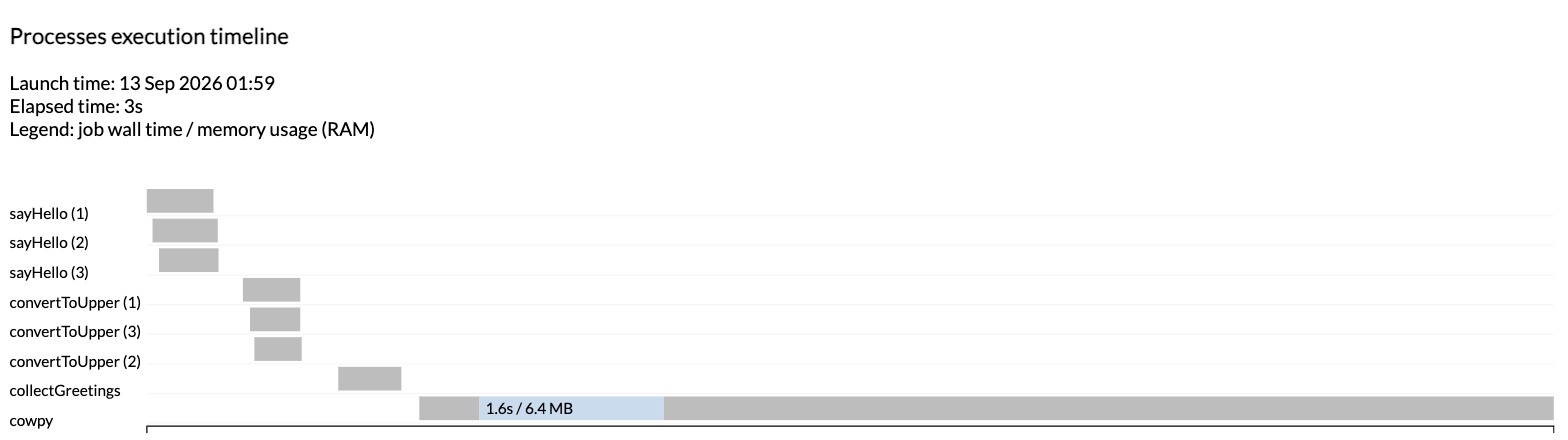
Die Timeline macht die Fächer-auf-dann-Fächer-zu-Form aus Teil 1 auf einen Blick sichtbar: Die drei sayHello-Tasks laufen parallel, dann die drei convertToUpper-Tasks, dann laufen collectGreetings und cowpy nacheinander, da jeder von allem vorherigen abhängt.
Fazit
Du weißt, wie du mit -with-report einen HTML-Ausführungsbericht und mit -with-timeline eine Ausführungs-Timeline erstellst, und wo du die anderen von Nextflow unterstützten Berichtstypen findest.
Wie geht es weiter?
Lerne, wie du die Historie vergangener Ausführungen einsehen kannst.
2. Das Log vergangener Ausführungen einsehen
Egal ob du eine Pipeline entwickelst oder produktiv betreibst – irgendwann musst du Informationen über vergangene Ausführungen nachschlagen.
2.1. Die Verlaufsdatei
Jedes Mal, wenn du einen Nextflow-Workflow startest, wird eine Zeile in eine Log-Datei namens history geschrieben, die sich in einem versteckten Verzeichnis namens .nextflow im aktuellen Arbeitsverzeichnis befindet.
Dateiinhalt
Jede Zeile enthält Zeitstempel, Dauer, Run-Name, Status, Revisions-ID, Session-ID und die vollständige Befehlszeile einer Ausführung, die aus diesem Verzeichnis gestartet wurde.
Schau dir die letzten beiden Zeilen an: Es sind zwei separate Aufrufe (einer normal, einer mit -resume) desselben Befehls, und sie teilen dieselbe Session-ID.
Die Session-ID ändert sich nur, wenn du eine wirklich neue Ausführung startest; bei Verwendung von -resume bleibt sie erhalten – so weiß Nextflow, welchen Cache es wiederverwenden soll.
2.2. nextflow log für eine übersichtlichere Ansicht verwenden
Die rohe Verlaufsdatei zu lesen funktioniert, aber nextflow log formatiert dieselben Informationen mit einer Kopfzeile:
Befehlsausgabe
Nextflow gruppiert die Caching-Informationen, die es für -resume verwendet, unter .nextflow/cache, geordnet nach Session-ID.
Deshalb ist das Nachschlagen des richtigen Run-Namens oder der Session-ID hier der erste Schritt, wenn du eine vergangene Ausführung untersuchen oder bereinigen möchtest.
Fazit
Du weißt, wo Nextflow die Historie vergangener Ausführungen aufzeichnet, und wie du sie mit nextflow log einsehen kannst.
Wie geht es weiter?
Lerne, wie du alte, nicht mehr benötigte work-Verzeichnisse entfernen kannst.
3. Ältere work-Verzeichnisse löschen
Jede Ausführung hinterlässt ihre Task-Verzeichnisse unter work/, auch nachdem du die gewünschten Ausgaben nach results/ kopiert hast.
Führst du während der Entwicklung genug Pipelines aus, summieren sich diese Unterverzeichnisse – deshalb bietet Nextflow nextflow clean, um nicht mehr benötigte zu entfernen.
3.1. Löschkriterien festlegen
nextflow clean unterstützt verschiedene Möglichkeiten, auszuwählen, was entfernt werden soll; die vollständige Liste findest du in der Referenzdokumentation.
Hier löschst du alles von Ausführungen vor einer bestimmten Ausführung anhand ihres Run-Namens.
Suche mit nextflow log die aktuellste Ausführung, die du behalten möchtest; im Beispiel aus 2.2 ist das elegant_panini, die letzte normale Ausführung vor der -resume-Ausführung.
Der Run-Name ist der maschinell generierte zweiteilige String, der in der Launching (...)-Konsolenzeile oder in der Spalte RUN NAME von nextflow log angezeigt wird.
3.2. Einen Probelauf durchführen
Füge zuerst -n hinzu, um zu prüfen, was ein bestimmter Befehl löschen würde, ohne tatsächlich etwas zu löschen:
Befehlsausgabe
Would remove /workspaces/training/nextflow-run/work/e5/9ec3fe24deb5d1ffa478dff5e5e1d4
Would remove /workspaces/training/nextflow-run/work/75/36b1ece86b213c331852d0a3dc659b
Would remove /workspaces/training/nextflow-run/work/be/8157808f28699259b5ff37e4bf9f72
Would remove /workspaces/training/nextflow-run/work/f3/d828b7ba6b315eb08e0f96168119f5
Would remove /workspaces/training/nextflow-run/work/94/7a2d7ef67d81b6e66430f300816698
Would remove /workspaces/training/nextflow-run/work/eb/e37c5c8638c45916de3d9794d6d22f
Would remove /workspaces/training/nextflow-run/work/3f/f56a705a6370f6c615aff22d3f240a
Would remove /workspaces/training/nextflow-run/work/25/4922fa35ba2c6087777ddce20e9f2f
Would remove /workspaces/training/nextflow-run/work/a4/2de7bcc2f8fc974261f7280c1480f7
Would remove /workspaces/training/nextflow-run/work/48/8c49bded446d4fcb78c8125318c5e3
Would remove /workspaces/training/nextflow-run/work/8e/c9834a9bdd7c21de2991d959201a9d
Would remove /workspaces/training/nextflow-run/work/d5/a9055dc8c817c6c1f436494685955c
Would remove /workspaces/training/nextflow-run/work/27/9473df9e55e35c8869d9571b480926
Would remove /workspaces/training/nextflow-run/work/d3/ebc066e1d844232b9f5ee0a7d87464
Would remove /workspaces/training/nextflow-run/work/91/17ef1815ed06b8f177d0135d8ef0dc
Would remove /workspaces/training/nextflow-run/work/12/0443f9fcff27a552d4bc73aaedf24a
Das sind 16 Task-Verzeichnisse: die 8 Tasks der turkey-Ausführung plus die 8 der tux-Ausführung – genau so viele, wie man für zwei vollständige Ausführungen dieser Vier-Prozess-Pipeline erwarten würde.
Die elegant_panini-Ausführung selbst und die gecachten Tasks, die die -resume-Ausführung davon wiederverwendet hat, bleiben unangetastet.
Deine Ausgabe wird andere Verzeichnisnamen auflisten, und wie viele Zeilen du erhältst, hängt davon ab, wie viele Ausführungen du durchgeführt hast. Wenn du keine Zeilen siehst, stimmt entweder der Run-Name nicht mit einem in deinem Log überein, oder es gibt nichts, das davor gelöscht werden könnte.
3.3. Mit dem Löschen fortfahren
Sobald der Probelauf korrekt aussieht, führe denselben Befehl erneut mit -f statt -n aus:
Befehlsausgabe
Removed /workspaces/training/nextflow-run/work/e5/9ec3fe24deb5d1ffa478dff5e5e1d4
Removed /workspaces/training/nextflow-run/work/75/36b1ece86b213c331852d0a3dc659b
Removed /workspaces/training/nextflow-run/work/be/8157808f28699259b5ff37e4bf9f72
Removed /workspaces/training/nextflow-run/work/f3/d828b7ba6b315eb08e0f96168119f5
Removed /workspaces/training/nextflow-run/work/94/7a2d7ef67d81b6e66430f300816698
Removed /workspaces/training/nextflow-run/work/eb/e37c5c8638c45916de3d9794d6d22f
Removed /workspaces/training/nextflow-run/work/3f/f56a705a6370f6c615aff22d3f240a
Removed /workspaces/training/nextflow-run/work/25/4922fa35ba2c6087777ddce20e9f2f
Removed /workspaces/training/nextflow-run/work/a4/2de7bcc2f8fc974261f7280c1480f7
Removed /workspaces/training/nextflow-run/work/48/8c49bded446d4fcb78c8125318c5e3
Removed /workspaces/training/nextflow-run/work/8e/c9834a9bdd7c21de2991d959201a9d
Removed /workspaces/training/nextflow-run/work/d5/a9055dc8c817c6c1f436494685955c
Removed /workspaces/training/nextflow-run/work/27/9473df9e55e35c8869d9571b480926
Removed /workspaces/training/nextflow-run/work/d3/ebc066e1d844232b9f5ee0a7d87464
Removed /workspaces/training/nextflow-run/work/91/17ef1815ed06b8f177d0135d8ef0dc
Removed /workspaces/training/nextflow-run/work/12/0443f9fcff27a552d4bc73aaedf24a
nextflow clean leert die Task-Verzeichnisse, lässt aber die zweistelligen übergeordneten Verzeichnisse (wie e5/) bestehen.
Warnung
Das Löschen von work-Verzeichnissen vergangener Ausführungen entfernt sie aus dem Nextflow-Cache und löscht alle Ausgaben, die nur dort gespeichert sind.
Dadurch verliert Nextflow die Fähigkeit, die Ausführung fortzusetzen, ohne die entsprechenden Prozesse erneut auszuführen. Bereinige daher nur Ausführungen, von denen du sicher bist, dass du sie nicht mehr fortsetzen musst.
Das ist auch der Grund, warum es sich lohnt, alles Wichtige mit mode 'copy' nach results/ zu veröffentlichen, anstatt sich auf das work/-Verzeichnis oder einen symlink-Publish-Modus zu verlassen.
Fazit
Du weißt, wie du alte work-Verzeichnisse mit nextflow clean entfernen kannst, und warum du damit die Möglichkeit aufgibst, von diesen Ausführungen fortzusetzen.
Wie geht es weiter?
Lerne in Teil 4, wie du Pipelines direkt aus Remote-Repositories wie GitHub ausführen kannst.
Zusammenfassung
In diesem Teil hast du gelernt:
- Einen HTML-Ausführungsbericht mit
-with-reportund eine Ausführungs-Timeline mit-with-timelinezu erstellen - Die Historie vergangener Ausführungen mit
nextflow logeinzusehen - Alte work-Verzeichnisse mit
nextflow cleanzu entfernen und den damit verbundenen Kompromiss beim Fortsetzen zu verstehen